Las principales opciones de configuración de Firefox se encuentran en la página de ajustes, que está dividida en cinco secciones: General, Inicio, Buscar, Privacidad y Seguridad y Cuenta Firefox. Se comentan aquí algunas de esas opciones. También se comentan los dos tipos de zoom disponibles en Firefox y cómo elegirlos.
Página de ajustes
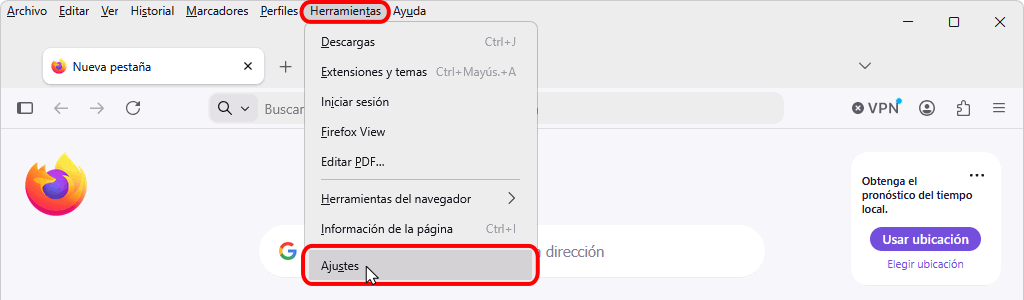
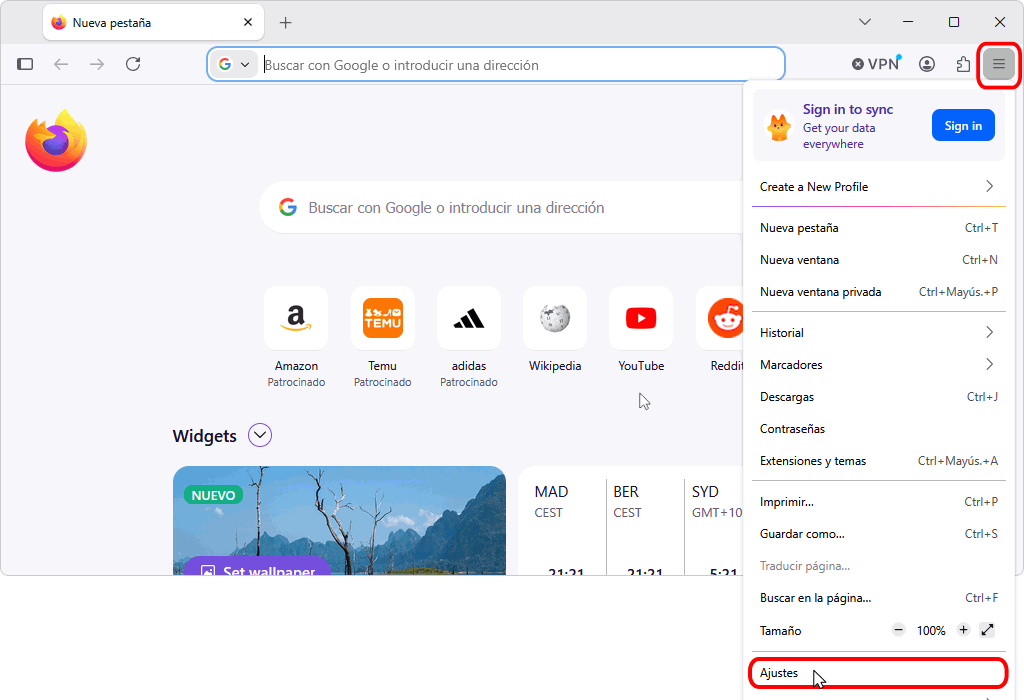
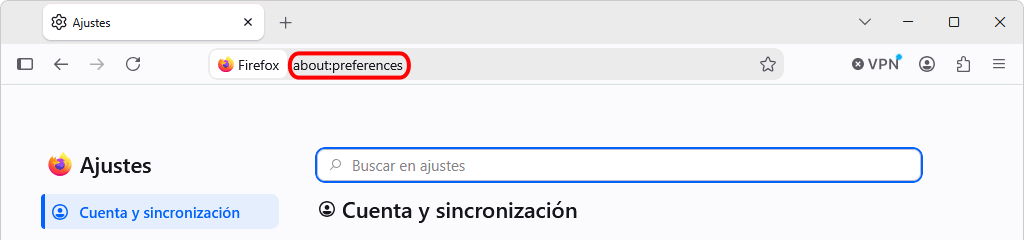
La página de ajustes se puede abrir de varias maneras:
mediante el menú Herramientas > Ajustes (para mostrar el menú hay que pulsar la tecla Alt):
haciendo clic en el botón "Abrir menú" de la barra de dirección y eligiendo la opción Ajustes:
escribiendo en la barra de dirección la dirección about:preferences y pulsando Intro:
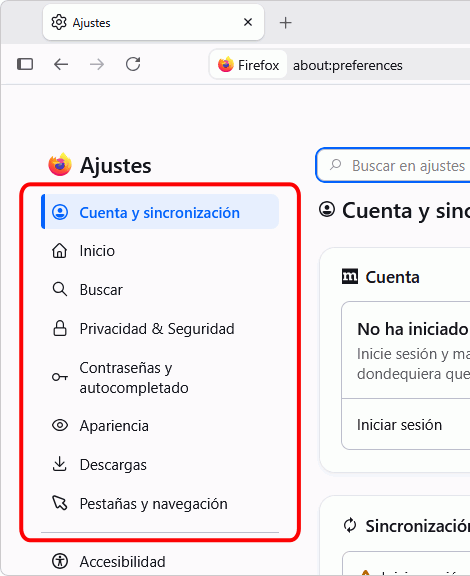
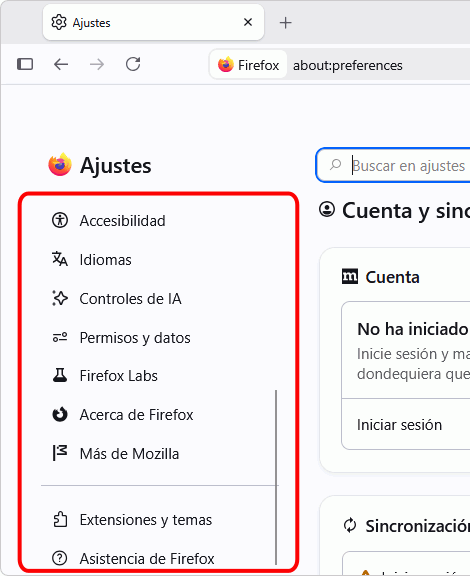
La página de ajustes tiene varias secciones que se abren haciendo clic en los iconos de la parte izquierda y que se comentan en los apartados siguientes de esta lección.
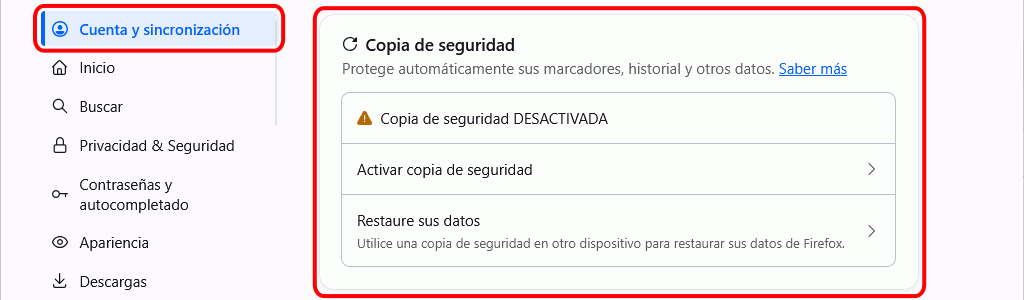
Ajustes > Cuentas y sincronización
En esta sección puede administrar los perfiles de Firefox. Un perfil es un conjunto de configuraciones, extensiones y datos de usuario que se almacenan de manera independiente.
También puede configurar la copia de seguridad de sus perfiles y restaurarlos cuando sea necesario.
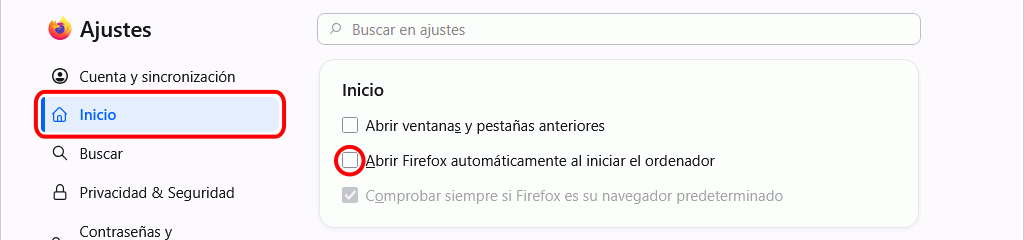
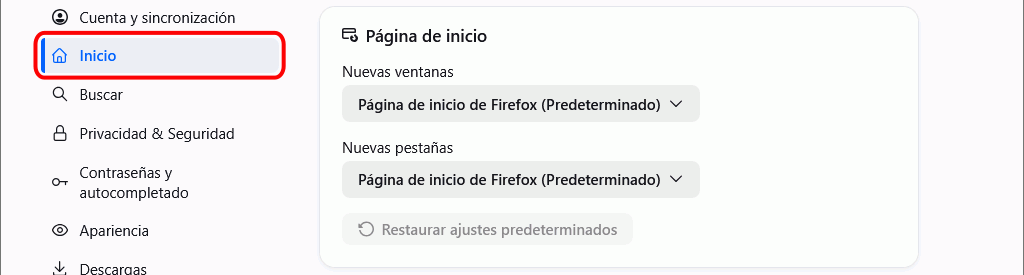
Ajustes > Inicio
En esta sección puede elegir si Firefox se inicia o no al poner en marcha en ordenador.
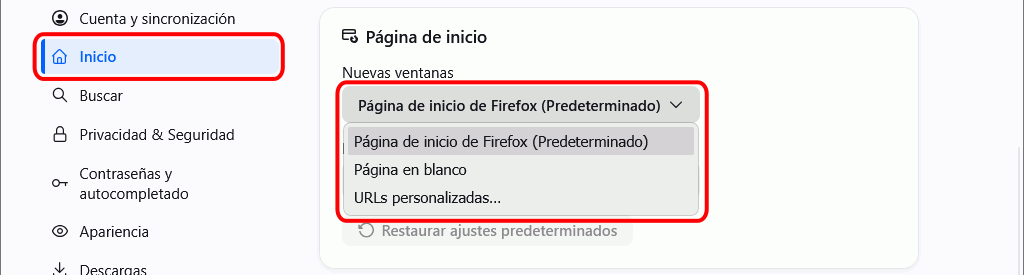
También puede elegir si al abrir una nueva ventana o pestaña se muestra la página de inicio de Firefox o una página específica.
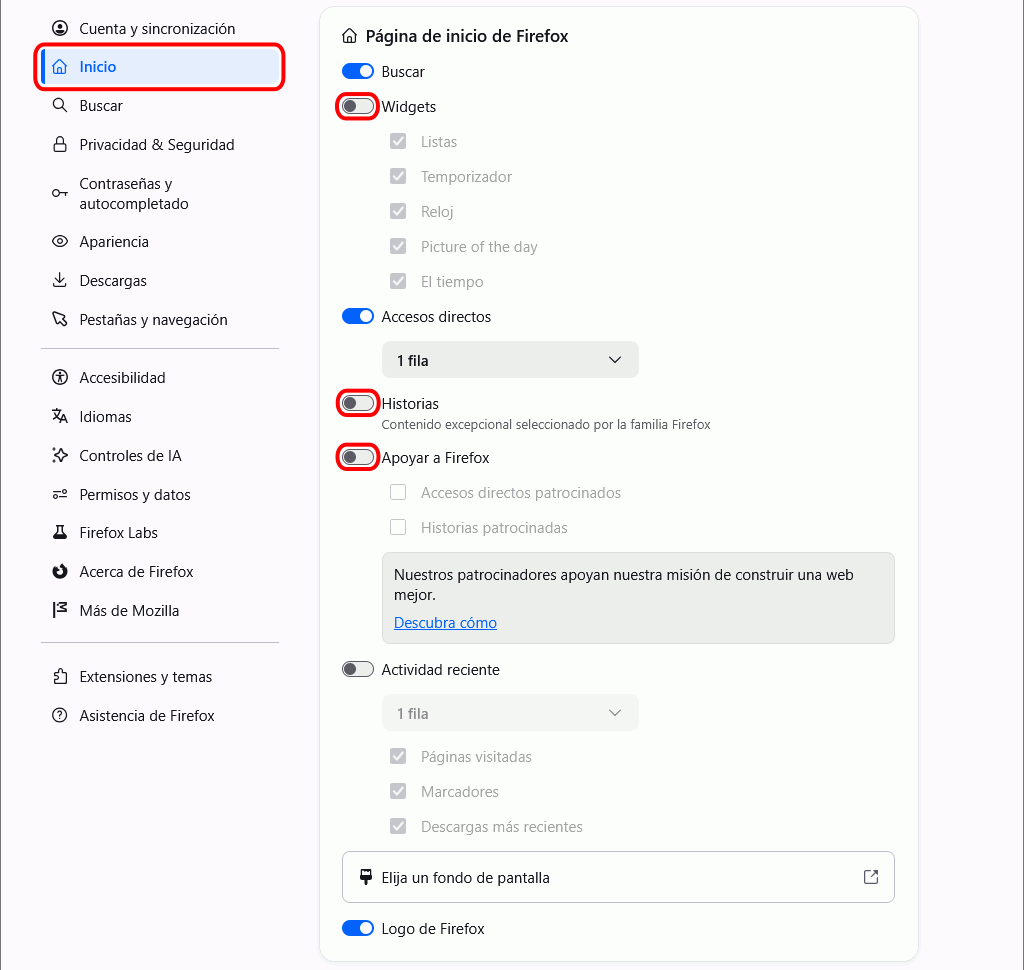
Se pueden elegir los elementos que se muestran en la página de inicio de Firefox.
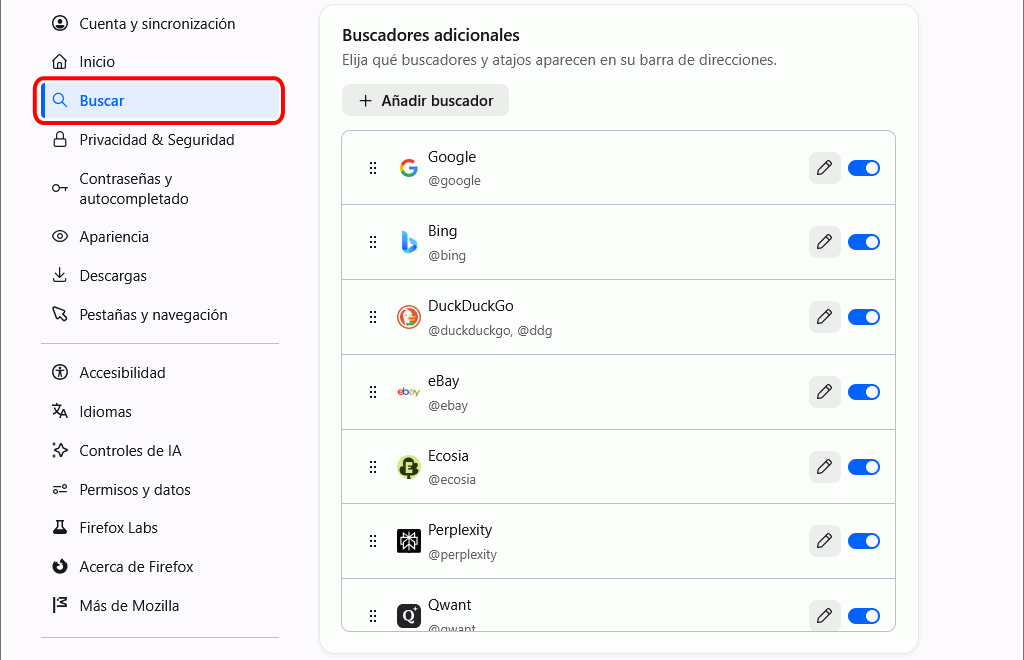
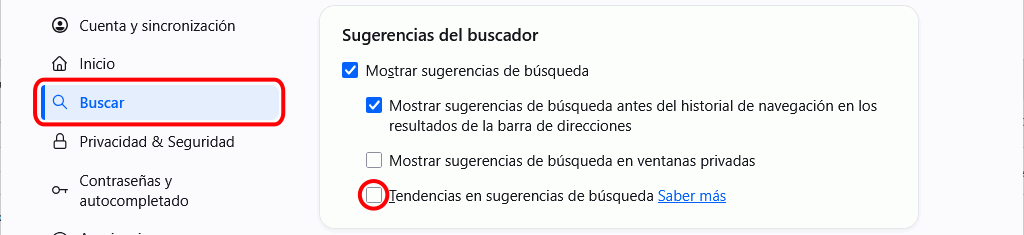
Ajustes > Buscar
En esta sección puede elegir el buscador predeterminado y el resto de buscadores disponibles en Firefox.
También puede elegir las sugerencias que se muestran en la barra de direcciones.
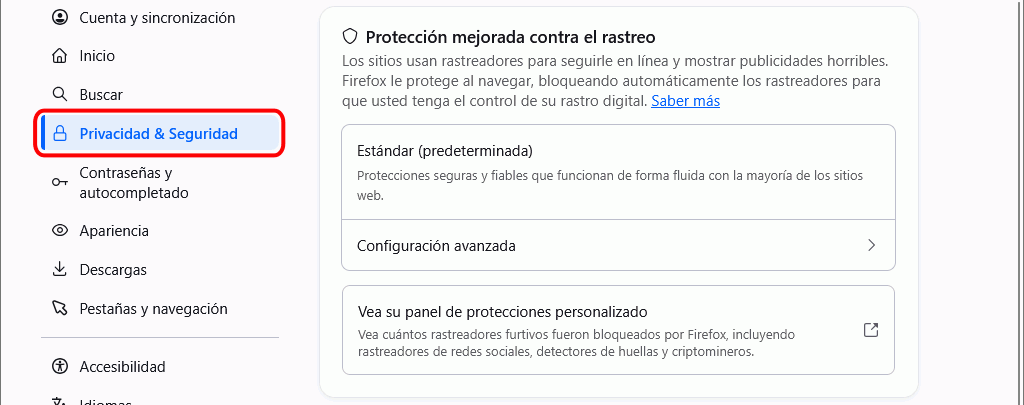
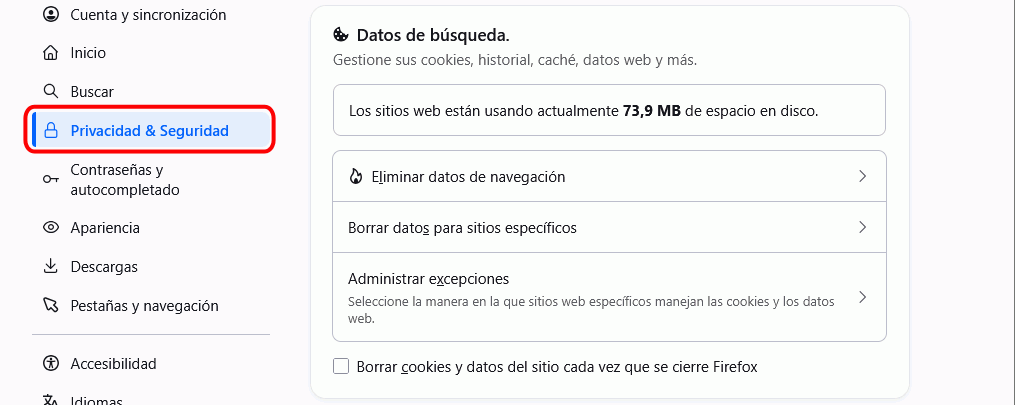
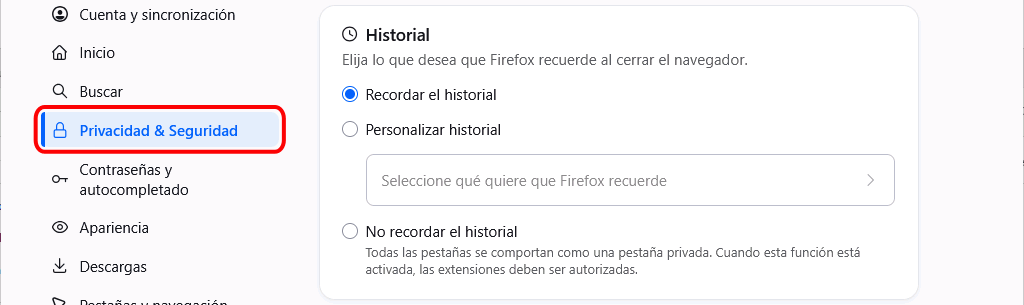
Ajustes > Privacidad y Seguridad
En esta sección puede aumentar la protección que proporciona Firefox contra el rastreo.
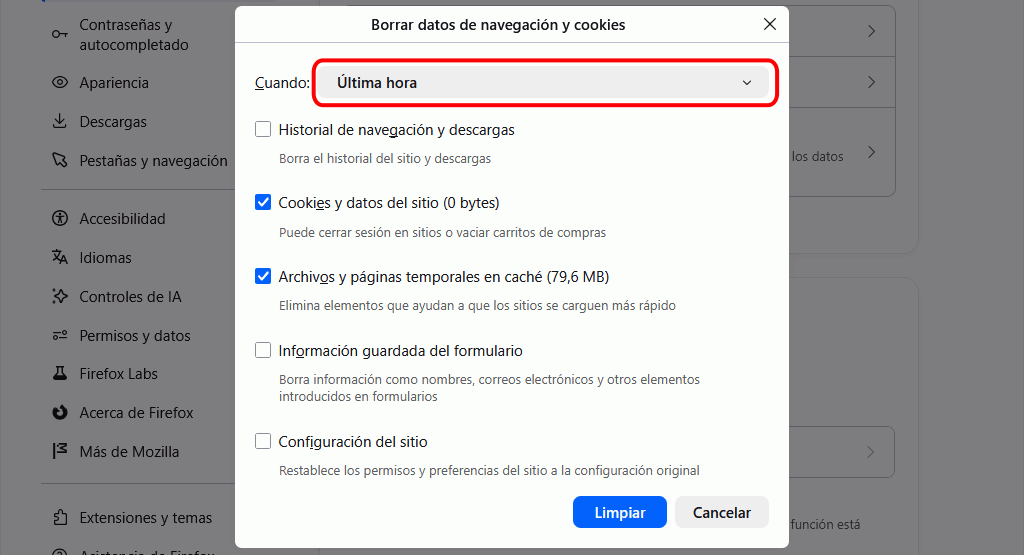
También puede eliminar el historial, cookies, páginas temporales, etc., de forma general o por sitios específicos.
También puede personalizar la configuración del historial.
También puede activar Global Privacy Control, que notifica a los sitios web que el usuario no desea que el rastreo de su navegación sea vendido o compartido. Global Privacy Control es obligatorio en algunos estados de EEUU y es una iniciativa que intenta superar el fracaso de la iniciativa Do Not Track, que se comenta en la lección Historia de la web: otros
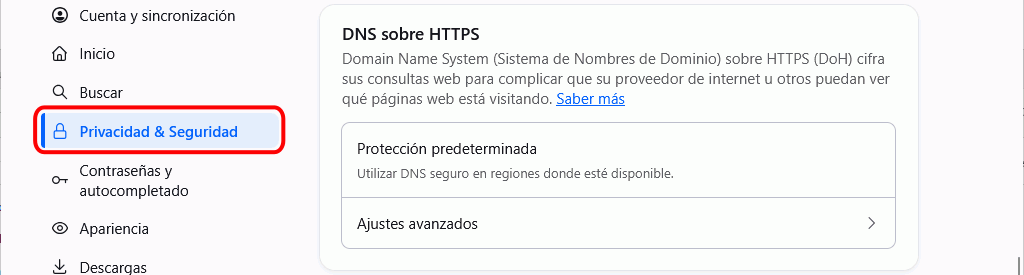
DNS sobre HTTPS es otra técnica disponible para reducir el rastreo, en este caso, del proveedor de Internet.
Ajustes > Descargas
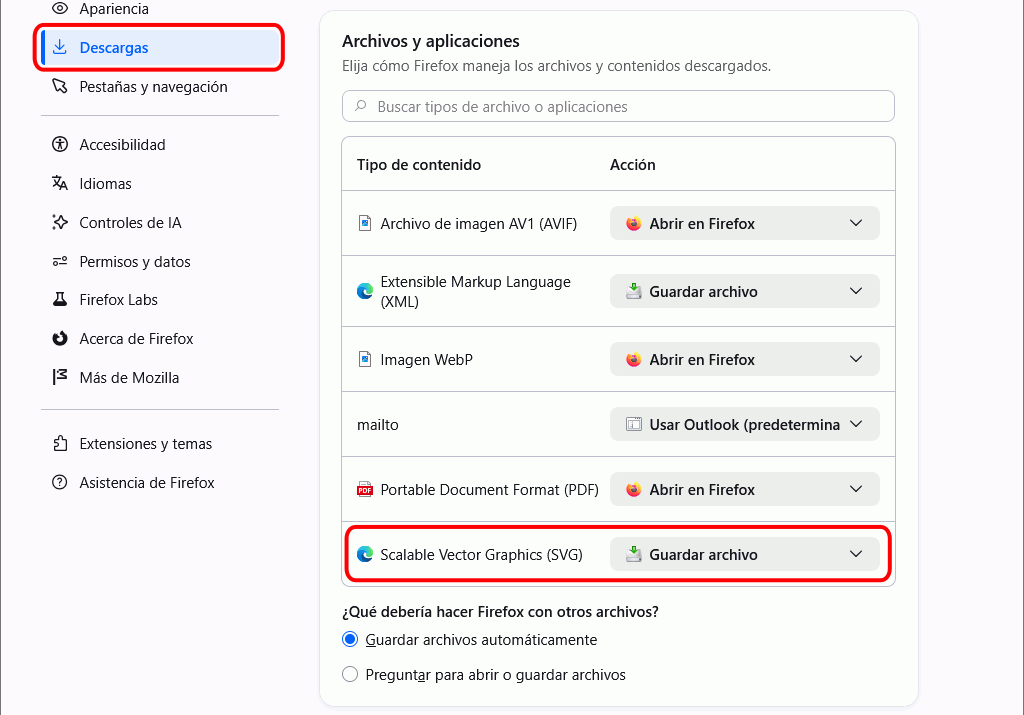
En esta sección puede elegir si Firefox tiene que abrir o descargar archivos con determinadas extensiones.
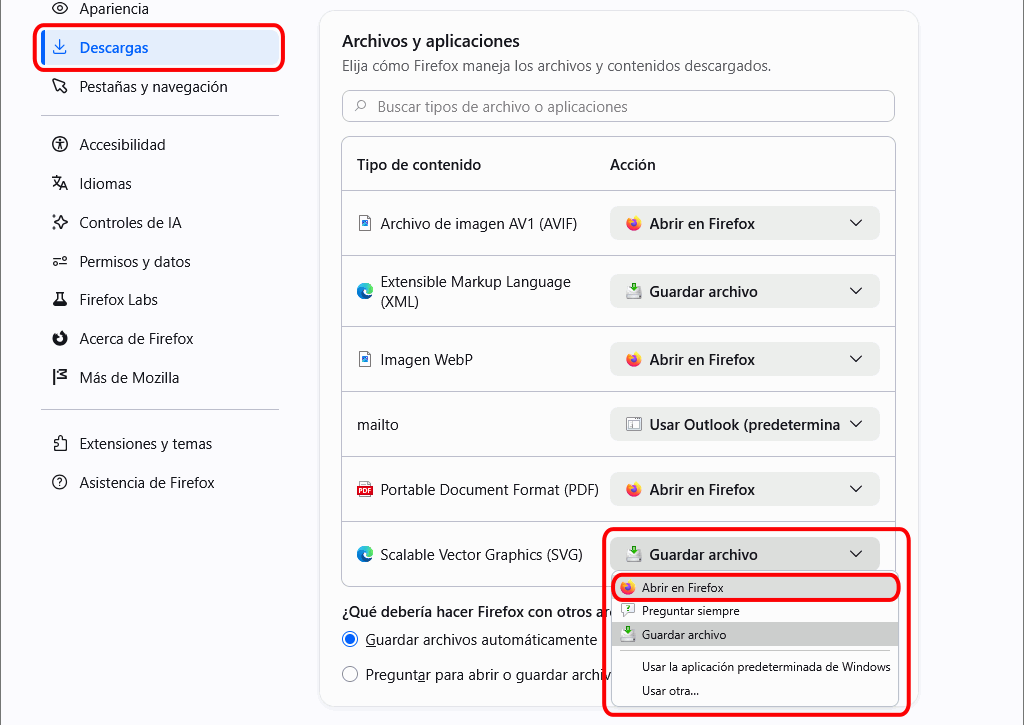
Para este curso se recomienda cambiar la configuración de los archivos SVG de manera que Firefox los abra.
Para cambiarlo, haga clic en el desplegable correspondiente a los archovos SVG y seleccione "Abrir en Firefox".
Ajustes > Pestañas y navegación
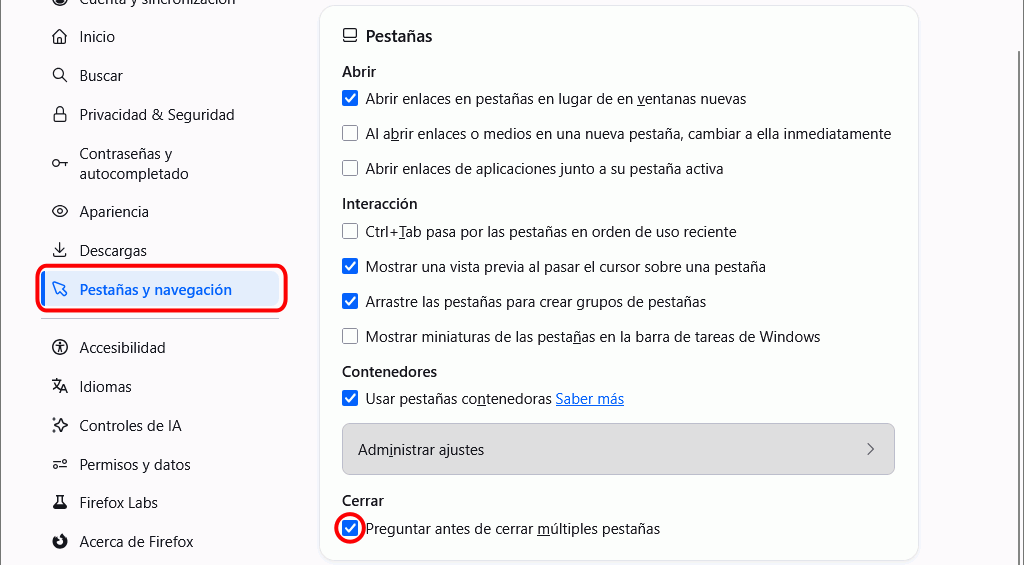
En esta sección puede elegir detalles en la manera de trabajar con pestañas. Personalmente, recomiendo marcar la casilla "Preguntar antes de cerrar múltiples pestañas".
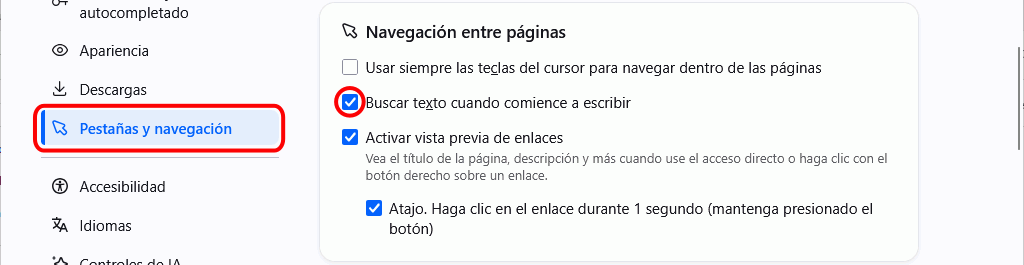
También recomiendo marcar la casilla "Buscar texto mientras se escribe", de manera que no es necesaria abrir la búsqueda de texto en la página con el atajo Ctrl+f, si no que basta con escribir directamente lo que se quiere buscar.
Ajustes > Accesibilidad
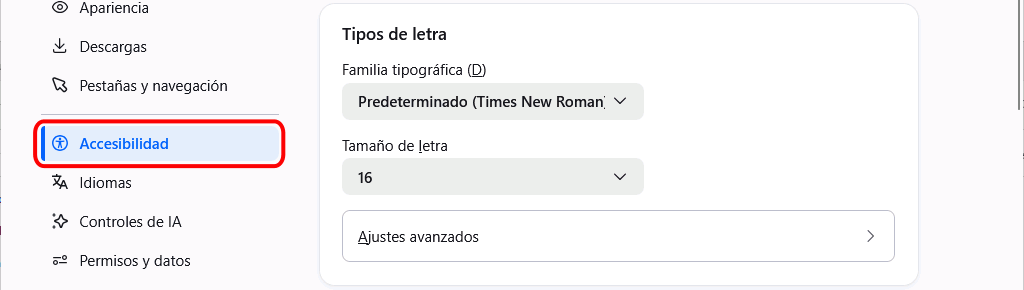
En esta sección puede elegir el modo de zoom que se comenta más adelante en esta página.
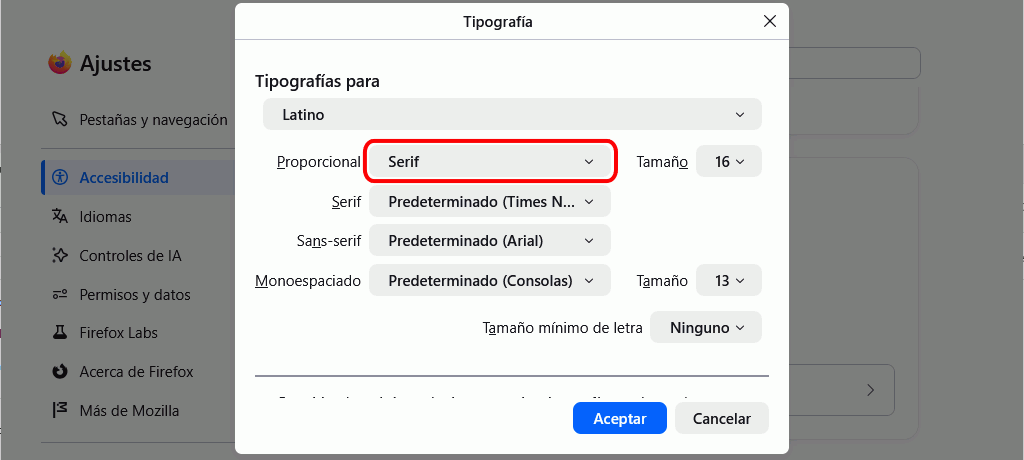
También puede elegir los tipos de letra utilizados para las principales familias de fuentes (serif, sans-serif y monospace), así como la familia utilziada de forma predeterminada.
Para cambiarlos, haga clic en el desplegable "Ajustes avanzados".
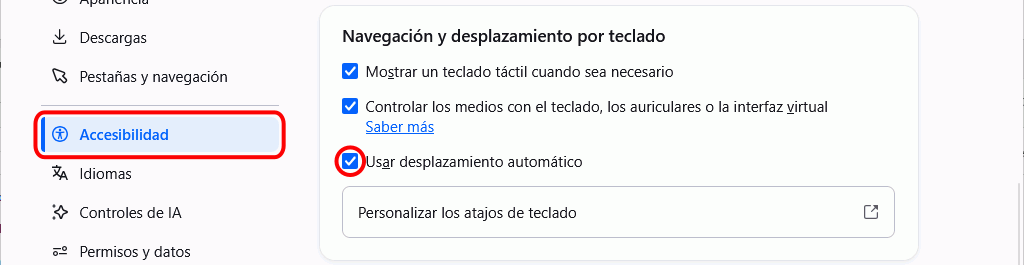
También puede desactivar el desplazamiento automático. Si está marcada la opción, el desplazamiento automático se activa al hacer clic con la rueda del ratón en un espacio vacío, alejando el cursor de ese punto, la página avanzará o retrocederá cada vez más rápido.
También puede activar el desplazamiento suave, que hace más fluido el desplazamiento de las páginas.
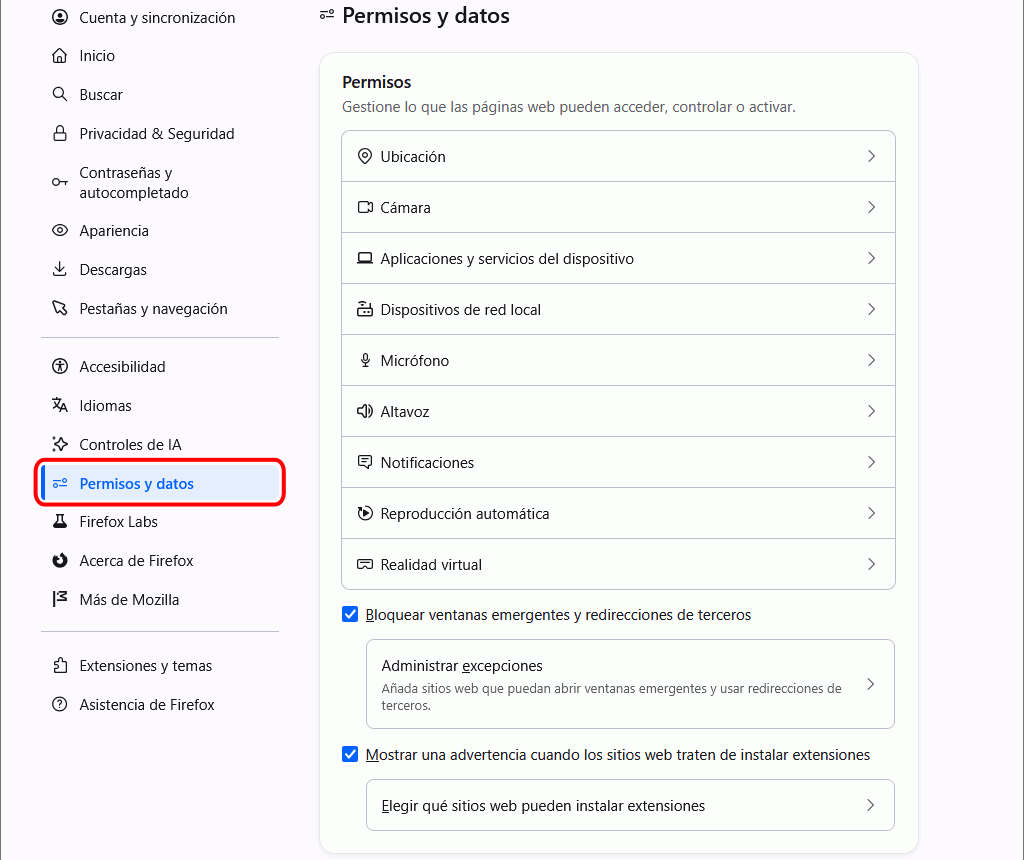
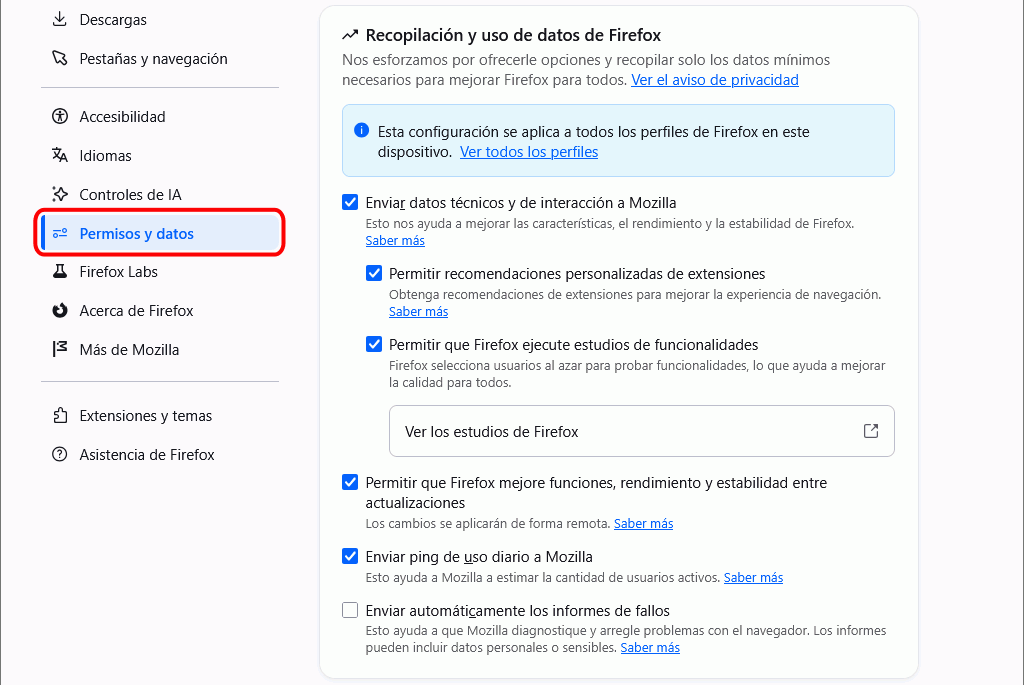
Ajustes > Permisos y datos
En esta sección puede configurar si las páginas web pueden acceder a varios dispositivos de su ordenador.
También puede configurar la información de telemetría que se envía a Mozilla para mejorar Firefox.
Ajustes > Firefox Labs
En esta sección puede activar funcionamidades de Firefox de carácter experimental que todavía no están disponibles de forma predeterminada. Por ejemplo, actualmente (septiembre de 2026) se puede activar el soporte del formato de imágenes JPEG XL
Zoom
Para aumentar, reducir o devolver al tamaño original una página web, se puede:
Utilizar el atajo de teclado Ctrl++ para aumentar el tamaño, Ctrl+- para reducirlo y Ctrl+0 para volver al tamaño normal
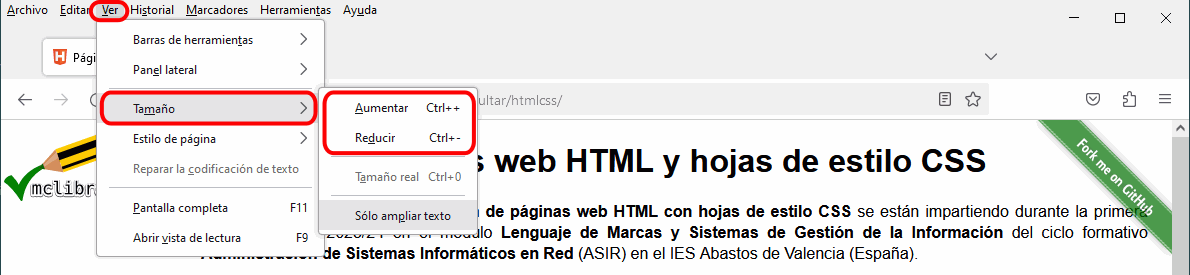
Utilizar las opciones de menú Ver > Tamaño > Aumentar / Reducir / Tamaño real:
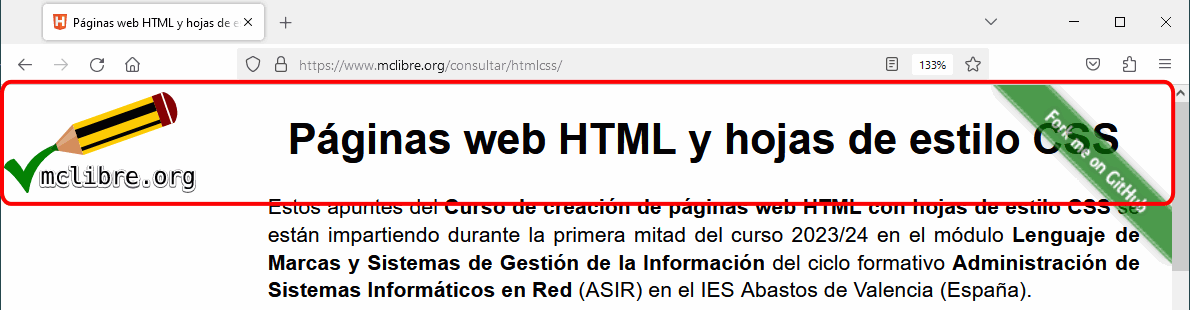
El zoom que aplican Chrome y Firefox amplía o reduce todos los elementos de la página, como muestran las capturas siguientes:
Vista normal:
Vista tras aumentar tres veces el tamaño:
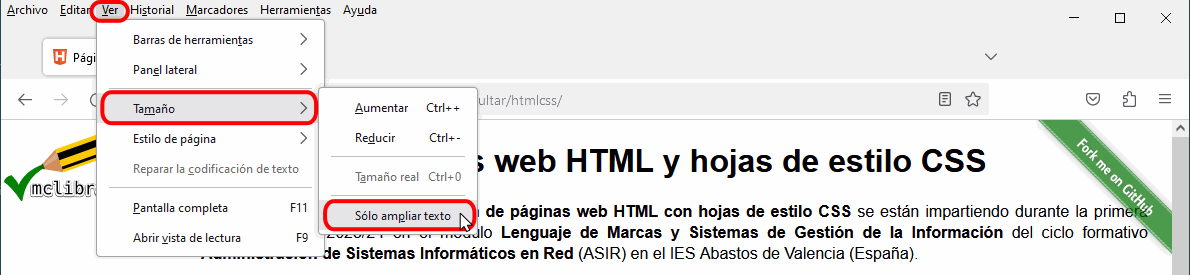
Firefox dispone además de un zoom que amplia o reduce sólo el tamaño de letra sin modificar el resto de elementos (imágenes, etc.). Para elegir entre un tipo u otro de zoom, hay que marcar o desmarcar la opción de menú Ver > Tamaño > Sólo ampliar texto:
Este zoom amplía o reduce únicamente el texto, como muestran las capturas siguientes:


 Para este curso se recomienda cambiar la configuración de los archivos SVG de manera que Firefox los abra.